教程导航
Codex 桌面版登录教程2FA格式卡密登录教程iCloud 邮箱取件链接登录教程GPT Plus 修改密码教程GPT Plus 更换 2FA 教程ChatGPT 更改邮箱教程实时 2FA 验证码Codex 反代与 Cockpit 教程

ChatGPT / Account

更改 ChatGPT 登录邮箱

从头像菜单进入设置,在账户页面编辑电子邮箱,发送验证邮件并完成验证码确认。

准备工作:先确认新邮箱可以正常登录并接收验证邮件。若需要长期使用,建议选择自己长期可控、能够稳定收取验证码的 Google 邮箱;完成变更后请妥善保管邮箱密码和恢复方式。

  1. 点击头像

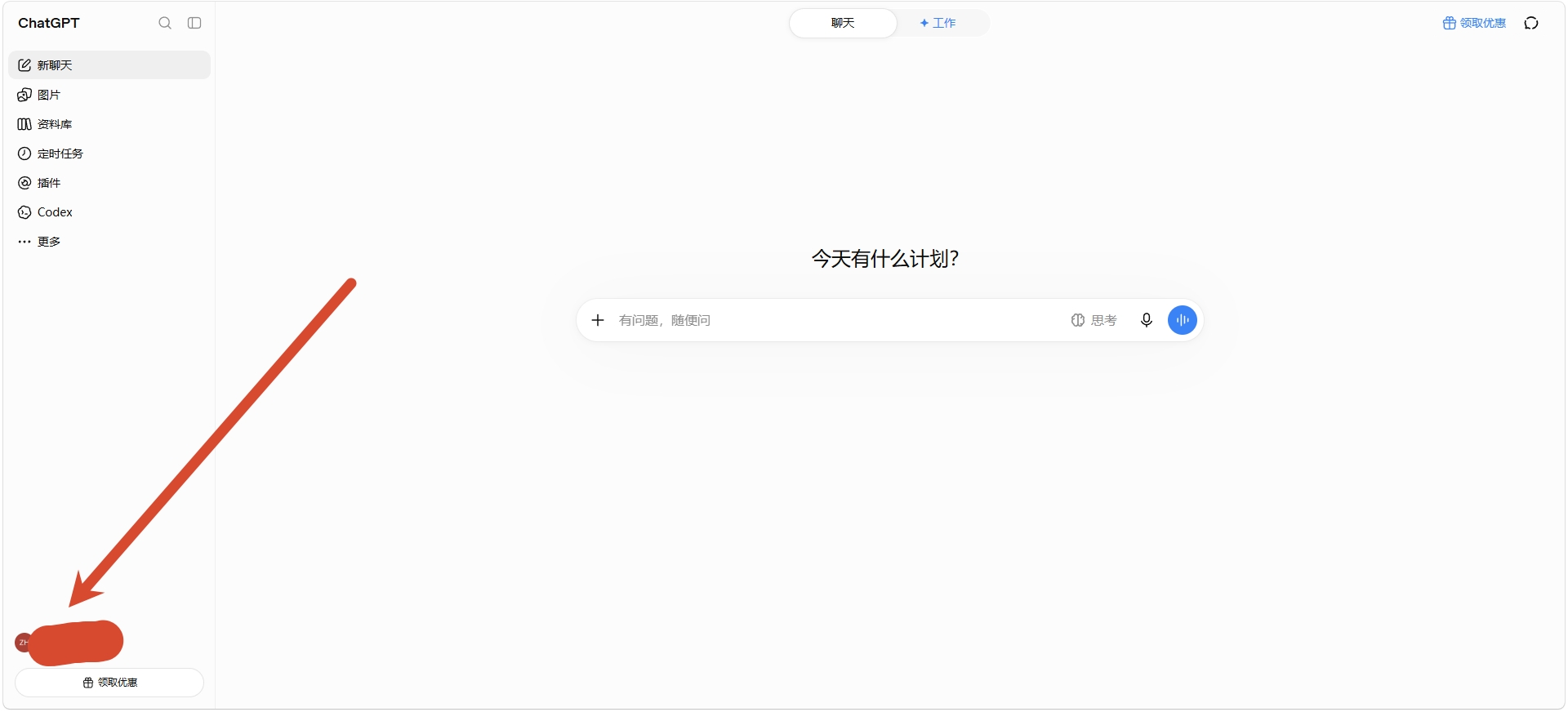
    打开 ChatGPT,在左下角点击当前账号头像,展开个人菜单。

    ChatGPT 左下角头像入口截图
  2. 进入设置

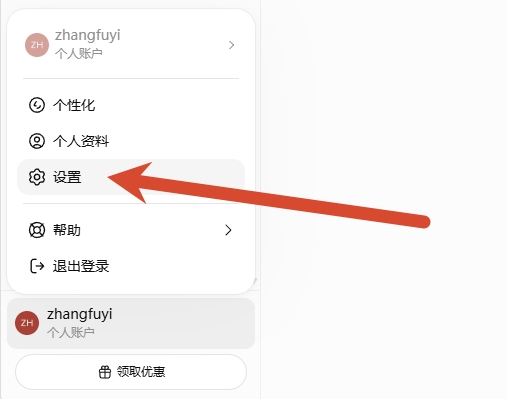
    在头像菜单中点击“设置”,打开账号设置窗口。

    头像菜单中的设置入口截图
  3. 打开账户中的电子邮箱

    在设置侧栏点击“账户”,再点击“电子邮件”这一项,打开邮箱编辑窗口。
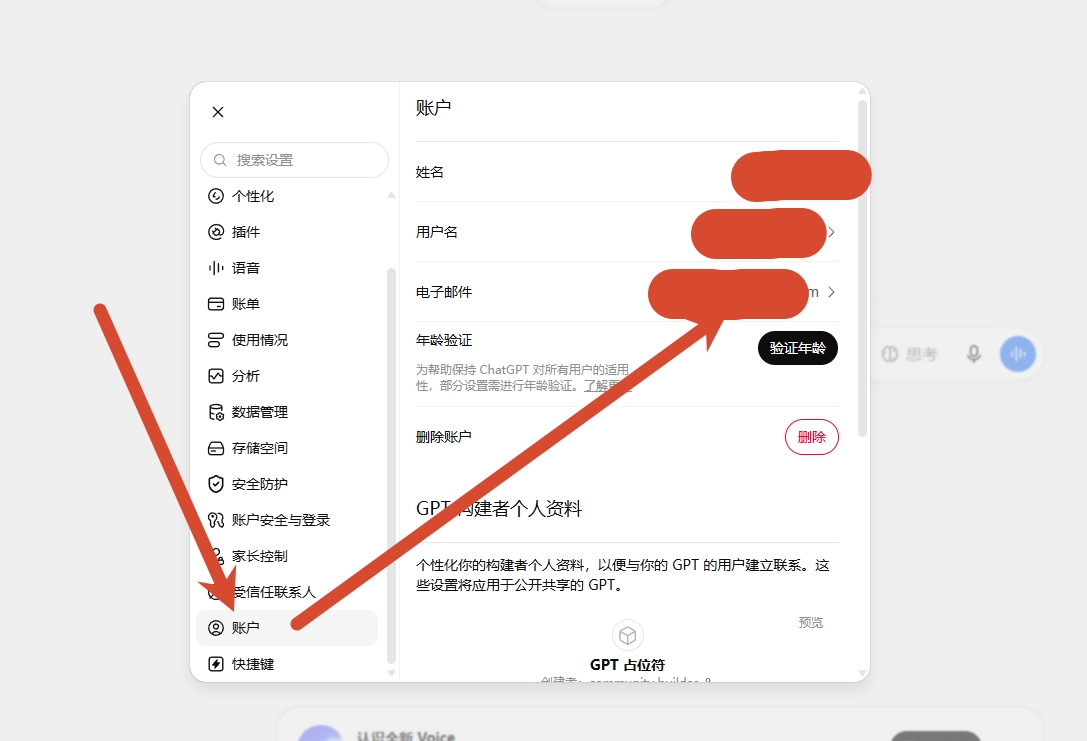
    账户页面中的电子邮件入口截图
  4. 发送验证邮件并输入验证码

    输入新的邮箱地址,点击“发送验证电子邮件”。打开新邮箱获取验证码,回到页面输入验证码并提交,完成邮箱变更。
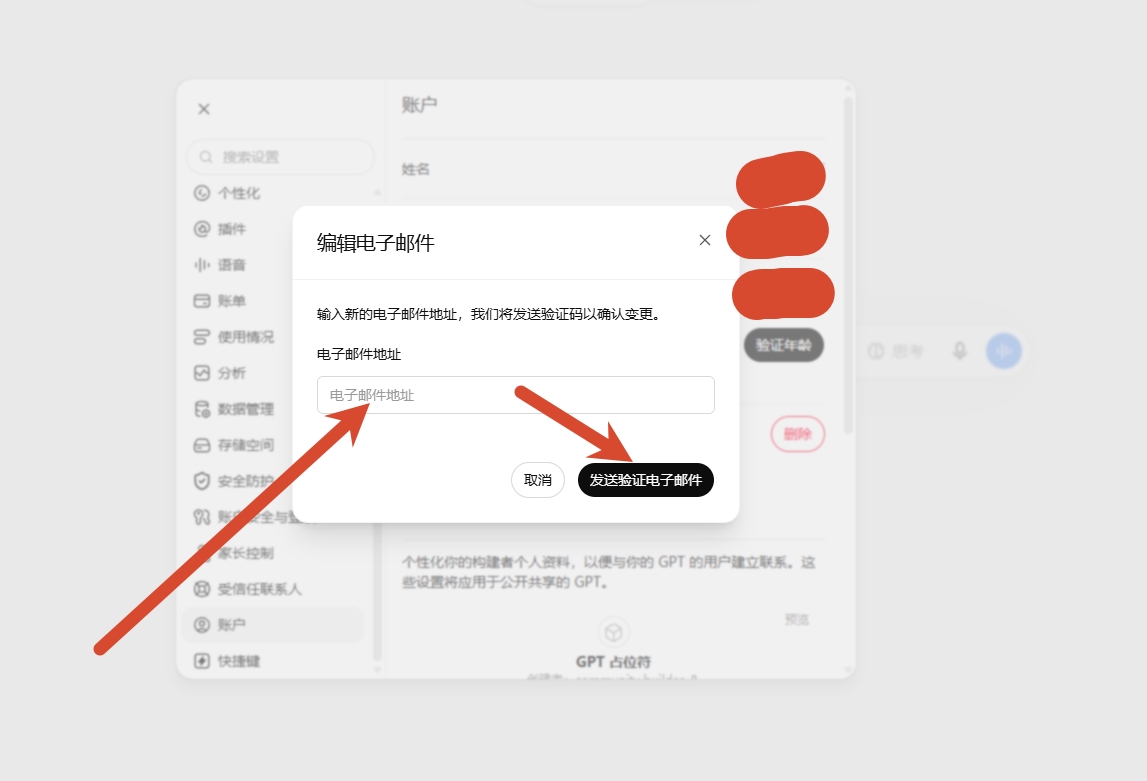
    编辑电子邮件并发送验证邮件截图

完成后重新登录或刷新账户设置,确认新的邮箱已经显示。若收不到邮件,先检查垃圾邮件文件夹,并确认邮箱地址没有输入错误。