打开官网,使用邮箱继续
进入 ChatGPT 登录页,在邮箱输入框填写订单里的邮箱账号,然后点“继续”。
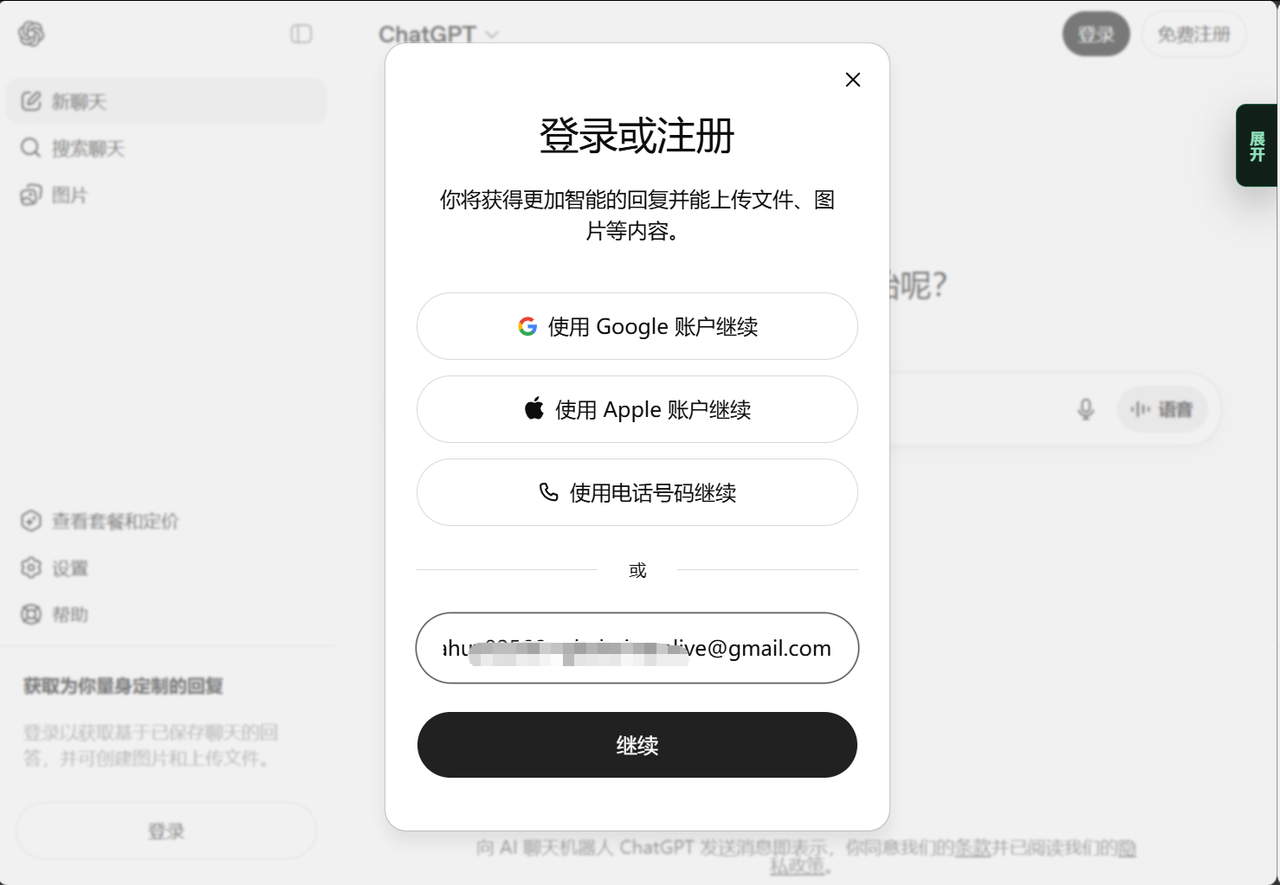
图 1:选择邮箱登录并填写账号
按发货信息依次填写邮箱、密码与 2FA 验证码
点击播放,完整演示邮箱、密码和 2FA 验证码的登录过程。
收到的卡密通常按以下顺序排列,实际内容以你的订单为准:
示例只用于说明字段顺序,请填写订单中收到的真实信息。
进入 ChatGPT 登录页,在邮箱输入框填写订单里的邮箱账号,然后点“继续”。
图 1:选择邮箱登录并填写账号
确认页面显示的邮箱正确,再填写订单里的密码,然后点“继续”。
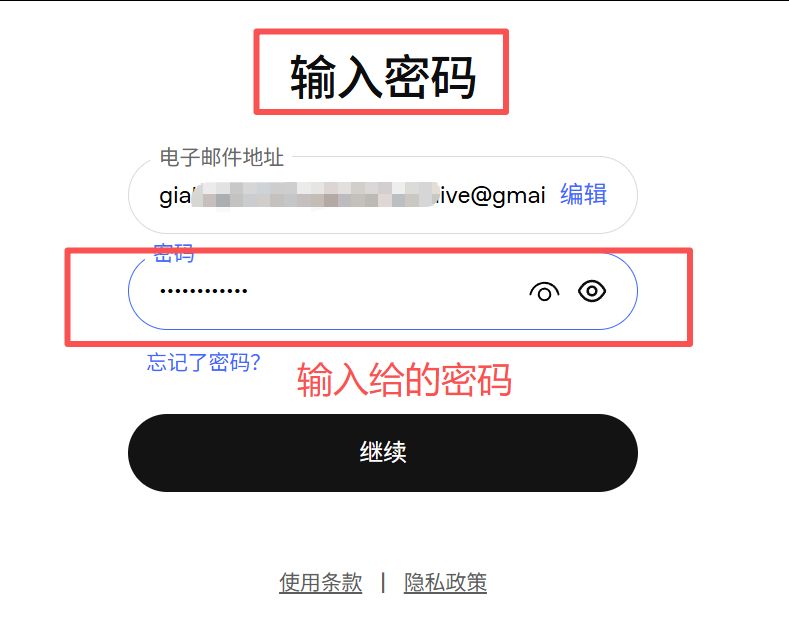
图 2:输入密码
页面要求验证身份时,使用订单提供的 2FA 密钥生成当前六位验证码,填入后继续。
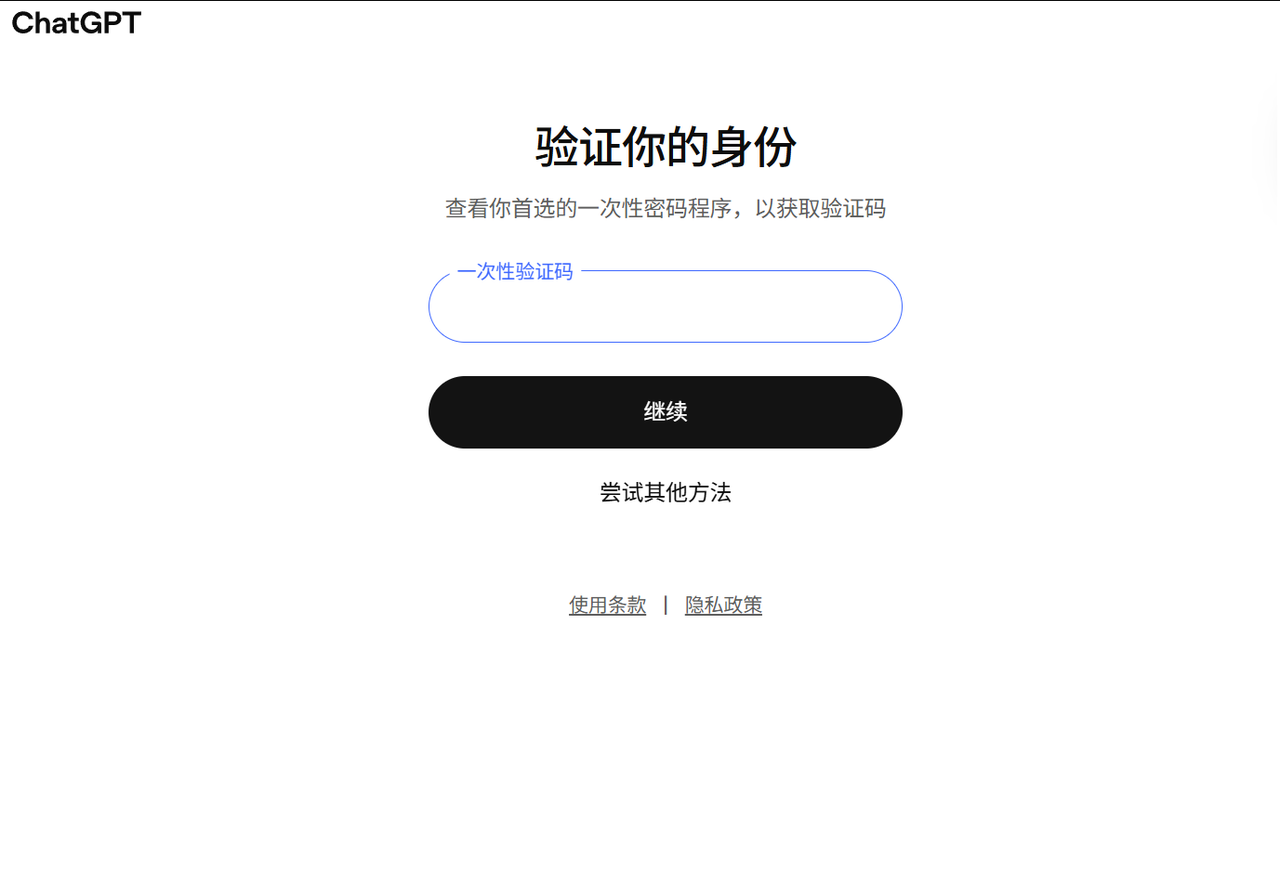
图 3:输入当前一次性验证码
2FA 密钥就在订单发给你的卡密中。找到 2fa: 后面的一串英文字母和数字,它是验证码密钥,不是最终的六位验证码。
密钥只在当前浏览器中计算,不会上传到服务器。也可以把同一密钥添加到 Google Authenticator、Microsoft Authenticator 或 2FAS,类型选择“基于时间”。
检查手机时间是否为自动同步,再生成一组新的六位验证码;验证码临近刷新时,等下一组出现后再填写。
优先返回一次性验证码输入页,按订单里的 2FA 信息操作。仍有问题时,把订单号和提示页面截图发给客服。